
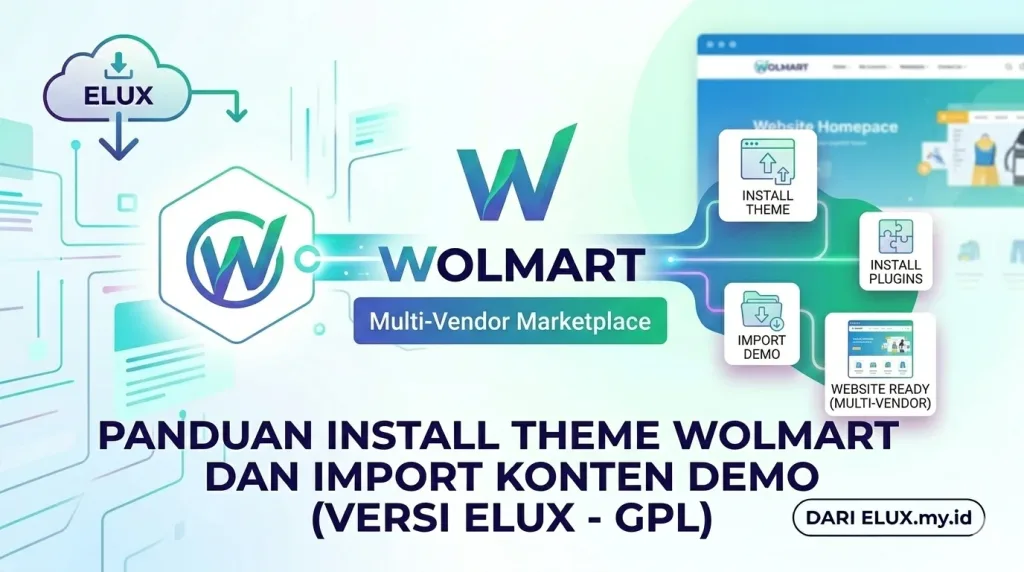
Panduan Install Theme Wolmart dan Import Konten Demo Terlengkap
Panduan Install Theme Wolmart dan Import Konten Demo Terlengkap.
Membangun website marketplace atau toko online yang terlihat profesional kini tidak perlu waktu berbulan-bulan. Dengan menggunakan Theme Wolmart dari ELUX.my.id, Anda mendapatkan akses ke salah satu tema e-commerce tercepat dan paling kaya fitur di dunia WordPress.
Bagi Anda yang baru saja mengamankan lisensi GPL Wolmart di ELUX, artikel ini adalah panduan install theme Wolmart dan import konten secara langkah demi langkah agar website Anda langsung siap jualan.
Persiapan File Wolmart
Sebelum memulai, pastikan Anda telah mengunduh paket lengkap dari member area ELUX.my.id. Biasanya, Anda akan mendapatkan file utama wolmart.zip dan terkadang wolmart-child.zip. Jangan mengekstrak file tersebut; kita akan mengunggahnya langsung ke WordPress dalam format .zip.
Langkah 1: Upload dan Aktivasi Theme Wolmart
- Login ke Dashboard WordPress Anda.
- Navigasi ke menu Appearance (Tampilan) > Themes.
- Klik Add New (Tambah Baru), lalu pilih Upload Theme.
- Pilih file
wolmart.zip, klik Install Now, lalu klik Activate.
Langkah 2: Instalasi Plugin Wajib (Core)
Setelah tema aktif, Anda akan melihat notifikasi di bagian atas yang meminta Anda menginstal plugin pendukung.
- Klik Begin Installing Plugins.
- Pilih semua plugin (terutama Wolmart Core dan Elementor).
- Gunakan opsi “Bulk Action” lalu pilih Install.
- Jangan lupa untuk Activate semua plugin tersebut setelah proses instalasi selesai.
Langkah 3: Panduan Import Konten Demo
Ini adalah bagian terpenting dalam panduan install theme Wolmart dan import konten. Tanpa import demo, website Anda akan terlihat kosong.
- Buka menu Wolmart > Setup Wizard atau Wolmart > Demo Import.
- Pilih demo yang ingin Anda gunakan (Misalnya Demo 25 yang sangat populer di ELUX).
- Klik Import. Sistem akan mulai mengunduh gambar, pengaturan menu, dan layout halaman.
- Tunggu hingga muncul pesan “Import Success”.
Tips SEO: Pastikan koneksi internet stabil saat proses ini karena Wolmart akan menarik data gambar yang cukup banyak dari server demo.
Langkah 4: Optimasi Setelah Instalasi
Setelah konten berhasil di-import, website Anda kini sudah 100% mirip dengan demo. Langkah selanjutnya adalah mengganti logo dan mengatur permalink di menu Settings > Permalinks (pilih Post Name) agar ramah mesin pencari (SEO).
Keunggulan Wolmart dari ELUX.my.id
| Fitur Utama | Manfaat untuk Anda |
| High Performance | Skor Google PageSpeed yang tinggi |
| Vendor Support | Mendukung plugin Multi-vendor seperti Dokan |
| Mobile Optimized | Tampilan sangat rapi di HP/Smartphone |
| Harga Hemat | Lisensi GPL resmi dari ELUX |
FAQ Penanganan Error
Q: Kenapa muncul error “Style.css missing”?
A: Biasanya karena Anda mengunggah file “All files and documentation”. Pastikan hanya mengunggah file wolmart.zip saja.
Q: Apakah aman memakai versi GPL dari ELUX?
A: Sangat aman. Semua file di ELUX.my.id telah melalui proses scanning keamanan dan dipastikan bersih dari malware.
Kesimpulan
Dengan mengikuti panduan install theme Wolmart dan import konten ini, website marketplace impian Anda sudah siap dipublikasikan. Jangan lupa untuk melengkapi toko Anda dengan produk digital berkualitas lainnya dari ELUX.
Butuh bantuan teknis atau ingin cek koleksi plugin terbaru? Kunjungi Toko ELUX.my.id Sekarang

No Comments